Мы недавно уже писали о том, какие новые возможности появятся в решении для виртуализации ПК предприятия VMware View 5. Теперь появилось еще несколько интересных подробностей. Посмотрите на эту картинку сравнения RDP 7 и PCoIP новой версии:
В VMware обещали нам 3 основных нововведения в VMware View 5 касательно оптимизации канала по протоколу PCoIP:
Client Side Caching - это некий аналог технологии Citrix IntelliCache, которая появилась в платформе Citrix XenServer 5.6 SP2 (со стороны брокера соединений у Citrix его поддержка включена в XenDesktop 5 SP1). У Citrix эта технология позволяет снижать стоимость обслуживания инфраструктуры виртуальных ПК и повышать их производительность за счет использования комбинации общего и локального хранилища (с кэшированием) для виртуальных машин.
Улучшения Lossless CODEC - как известно, PCoIP использует lossless-кодек, который не очень хорошо сейчас работает при "тонком" канале со стороны клиента. Говорят, что это связано с компрессией шрифтов ClearType. Теперь это собираются весьма сильно доработать.
Ну и возможность отключить build to lossless (BTL). Теперь пользователям позволяет передавать рабочий стол на клиентское устройство с некоторым ухудшением качества изображений, но зато можно существенно снизить требования к пропускной способности канала.
Все это нам обещает уменьшение требований к каналу до 75% по сравнению с версией VMware View 4.x (где уже и так были некоторые улучшения PCoIP). Однако плохая новость в том, что поддержку компонента View Accelerator, отвечающего за кэширование на стороне клиента, похоже не успели встроить в VMware vSphere 5, а соответственно ее не будет и в VMware View 5 (подробности тут). Плюс ко всему, надо отметить, что показатели даже нового PCoIP в VMware View 5 все же уступают технологии Citrix HDX, а у компании Citrix есть еще такие оптимизационные решения как Branch Repeater.
Ну и еще одна плохая новость - цены на пакеты VMware View Enterprise Add-on и VMware View Premier Add-on повысятся (на картинке подсвечено синим, цена не для России):
Во время установки ESXi 5 установщик имеет несколько опций по сохранению предыдущих настроек VMware ESX и хранилищ VMFS.
Кстати, вот еще несколько мыслей об обновлении хостов с vSphere 4 на vSphere 5. И самая главная мысль - как выйдет ESXi 5 не надо рваться в первых рядах и обновлять хост-серверы, тома VMFS, Virtual Hardware и прочее в своей производственной среде. Подождите хотя бы 2-3 недели пока что напишут о багах и недоделках.
Вот как только вышла vSphere 4 мы поехали к заказчику (немаленькому) ставить ее на демо-стенде. Он выбирал между vSphere и Hyper-V. Мы сделали HA-кластер, начинаем показывать - бах, кластер не заводится после выключения хоста, машинки не стартуют. А оказалось - бага, которую почти сразу после нашего отъезда пофиксили. А заказчик он посмотрел, побурчал и поставил там Hyper-V. Так вот.
Хотим напомнить еще раз, что продукт компании "Код Безопасности" vGate R2 - это лучшее средство для обеспечения безопасности вашей виртуальной инфраструктуры (в том числе, на базе VMware ESXi с сертфикатом ФСТЭК), а также для автоматизированной ее настройки в соответствии с требованиями ИБ.
Теперь пара новостей. Первая:
vGate-S R2 – первое в России сертифицированное средство защиты государственной тайны в виртуальной среде
Компания «Код Безопасности» объявляет об успешном прохождении продуктом vGate-S R2 сертификационных испытаний и получении им сертификата ФСТЭК России, согласно которому продукт может применяться для защиты государственной тайны в автоматизированных системах до класса 1Б включительно. Таким образом, продукт vGate-S R2 стал первым и единственным в России сертифицированным средством защиты государственной тайны от несанкционированного доступа в виртуальной среде.
Что это значит? Это значит, что если ваша организация работает с гостайной, и вы используете VMware vSphere - то у вас просто нет альтернатив, кроме как купить vGate-S R2.
Вторая новость:
Продукт vGate R2 стал победителем первого этапа Конкурса продуктов VirtualizationSecurityGroup.Ru в номинации Access Control
Продукт vGate R2 разработки компании «Код Безопасности» стал победителем первого этапа Конкурса продуктов (в номинации Access control), организованного некоммерческим объединением специалистов Virtualization Security Group Russia и порталом VirtualizationSecurityGroup.Ru.
Следующим этапом конкурса станет открытое голосование на портале VirtualizationSecurityGroup.Ru за видео-ролики, которые подготовили компаний-участники по своим продуктам. Голосование за видео-ролики по продуктам на портале VirtualizationSecurityGroup.Ru продлится десять дней. Победители Конкурса продуктов будут объявлены 4 августа на сайте организатора. По результатам двух этапов организаторы объявят победителей в трех номинациях Конкурса (Access Control, Network Protection, Antivirus/Anti-Malware), а самая оригинальная и интересная видео-презентация будет отмечена в номинации «Best of Show».
В Конкурсе также приняли участие продукты для защиты виртуальных инфраструктур компаний Cisco, HP, Trend Micro, McAfee, IBM, Symantec. Вне Конкурса были представлены продукты компаний ОКБ Сапр, Stonesoft.
Как вы знаете, мы очень любим компанию Код Безопасности и продукт vGate R2 для обеспечения защиты виртуальных инфраструктур VMware vSphere, который они выпускают (подробнее тут). Любим мы его не только за то, что он хорошо работает и на отлично справляется как с задачей автоматизированной настройки виртуальной среды в соответствии с требованиями ИБ, так и с задачей защиты от несанкционированного доступа. Мы любим его еще и за то, что у него есть сертификаты ФСТЭК, которые так важны при общении с органами на предмет соответствия ФЗ 152.
Собственно, об этом и первая новость. Как мы уже писали, поскольку VMware vSphere 5 построена только на базе VMware ESXi, Код Безопасности выпустил версию vGate R2 с поддержкой ESXi 4.1 и подал ее на прохождение инспекционного контроля ФСТЭК.
Теперь vGate R2 этот инспекционный контроль успешно прошел:
Новая версия vGate R2 с поддержкой ESXi прошла инспекционный контроль во ФСТЭК России.
Компания «Код Безопасности» сообщает об успешном прохождении новой версии vGate R2 c поддержкой VMware ESXi Server 4.1 инспекционного контроля и подтверждении выданного ранее сертификата ФСТЭК России (№2308) на соответствие требованиям по 4-му уровню контроля отсутствия НДВ и 5-му классу защищенности от несанкционированного доступа.
Ключевыми особенностями новой версии продукта vGate R2 являются: поддержка VMware ESXi Server 4.1 и новые шаблоны безопасности по требованиям ФСТЭК для автоматизированных систем государственного сектора России, по требованиям ФСТЭК к информационным системам персональных данных и по требованиям отраслевого стандарта СТО БР ИББС (РС БР ИББС 2.3-2010). vGate R2 позволяет значительно облегчить приведение виртуальной инфраструктуры VMware, в которой обрабатывается информация ограниченного доступа, не содержащая государственную тайну, в соответствие требованиям отечественных и международных отраслевых стандартов и регулирующих органов России.
Продажа продукта vGate R2 c поддержкой ESXi откроется 1 августа 2011 года.
Скачать сертификат ФСТЭК для vGate R2 можно по ссылке:
Обратите внимание, что покупать сертифицированный продукт vGate R2 можно уже с 1-го августа.
Ну и вторая новость - по данным сайта anti-malware.ru (а это еще и информационно-аналитический центр Anti-Malware) продукт vGate R2 - хорош в плане обеспечения ИБ VMware vSphere. Об этом можно почитать в результатах тестирования продукта у этих ребят на тестовом стенде.
Эксперты Anti-Malware отметили «необходимость использования продукта vGate R2, который позволяет дополнить систему защиты от несанкционированного доступа и контроля выполнения политик информационной безопасности с учетом специфики виртуальной среды». По оценочной шкале Anti-Malware продукт vGate R2 получил 9 из 10 баллов.
Мы уже много писали о том, что Veeam Backup and Replication 5 умеет восстанавливать не только виртуальные машины VMware vSphere и их файлы, но и объекты приложений. Эта возможность называется Veeam U-AIR (Universal application item recovery).
На данный момент поддерживаются объекты Microsoft Active Directory, Exchange и SQL, а также есть мастер для восстановления любых объектов из виртуальных машин для приложений с веб-фронтендом.
Насчет восстановления объектов Exchange в Veeam записали познавательное видео:
Кстати, в Exchange 2010 из веб-интерфейса OWA вы можете восстановить только письма, а мастер восстановления Veeam Backup and Replication умеет восстанавливать не только ящики, но и встречи, контакты, документы, заметки и прочее.
Ну и не забываем про мгновенное восстановление виртуальных машин из резервных копий в Veeam Backup and Replication. Вот такой пример:
Instant VM Recovery Benchmark: A VM running Exchange 2010 with 500 mailboxes booted from a backup file it took 36 seconds to begin processing up to 300 transactions per second in Instant VM Recovery mode.
Сергей Халяпин из компании Citrix делится интересной новостью - теперь у пользователей XenDesktop, XenServer и других продуктов компании есть возможность скачать документацию на русском языке. Делается это на странице http://edocs.citrix.com, где нужно выбрать язык - русский.
В настоящий момент переведена часть документации из XenApp 6, XenDesktop 4, Web Interface 5.2, Provisioning Server 5.6, Licensing Server 11.6.1.
Раздел будет пополнятся новыми документами на русском языке. В частности, Сергей привел ссылки еще на парочку документов (они должны быть доступны уже в понедельник-вторник):
Некоторым из вас должен быть знаком проект pfSense, который представляет собой разработку программного фаервола и роутера на базе дистрибутива FreeBSD. Это средство есть также в виде виртуального модуля (Virtual Appliance), которое можно импортировать в VMware vSphere в качестве уже готовой машины. Также Eric Sloof сделал его в в формате OVA.
Естественно, pfSense - это бесплатно и open source. Для продукта доступно огромное количество модулей, за счет которых можно расширять функционал.
У Duncan'а Epping'а появилась познавательная статья о том, как перенести ваш текущий сервер VMware vCenter 4.0, 32-битная версия которого еще была в VMware vSphere 4.0 на платформу 64-бит (начиная с 4.1) с сохранением всей иерархии объектов, задач и данных о производительности.
Во-первых, если вы скачаете пакет VIM (VMware Infrastructure Management) с дистрибутивом vCenter 4.1, в ISO-архиве вы найдете папку datamigration с файлом datamigration.zip:
Теперь вам нужно сделать следующие шаги:
1. Поднять новый VMware vCenter 4.1 64-bit.
2. Открыть этот datamigration.zip и скопировать его содержимое в папку datamigration на вашем 32-битном сервере vCenter 4.0.
3. Остановить службы vCenter Service, Update Management Service и vCenter Web Service.
4. Запустить backup.bat.
5. После завершения процесса бэкапа скопируйте всю папку datamigration на целевой хост vCenter 4.1 64-bit (в то же место).
6. Запустите install.bat.
Далее:
Подтвердите имя vCenter Server и нажмите Y
Укажите путь к установочным файлам vCenter
Укажите путь к установочным файлам VMware Update Manager (по умолчанию, тот же)
Высветится окошко о том, что базы данных будут восстановлены на новом сервере
Продится все это минут 15, после чего можно запускать vSphere Client и смотреть на новый сервер со всеми сохранившимися тасками, объектами, иерархией и т.п.
В последнее время появилось несколько интересных вещей, касающихся решения по виртуализации корпоративных ПК предприятия VMware View. Во-первых, обновился документ "PC-over-IP Protocol Virtual Desktop Network Design Checklist", в котором описаны основные лучшие практики по использованию протокола PCoIP для доступа к виртуальным десктопам. По-сути, это обязательный для прочтения документ для тех, кто использует доступ к ПК по протоколу PCoIP. Там очень много практических рекомендаций:
Во-вторых, появился клиент VMware View для настольной ОС Ubuntu с поддержкой протокола PCoIP. Клиент неофициальный - основные моменты по его установке и использованию описаны в статье "VMware View PCoIP on Ubuntu How to".
В-третьих, появилось интересное видео о перенаправлении пользовательских папок в виртуальных ПК VMware View:
В-четвертых, интересное и завораживающее видео "VMware View GPU assisted Virtual Desktop":
Итак, конкурсная комиссия в лице меня и наиболее знающих вас сотрудников StarWind выбрала победителей. Итак, кто же получил модный девайс Amazon Kindle.
Мы уже писали о некоторых расширенных настройках дисковой подсистемы серверов VMware ESX / ESXi, которые позволяют управлять доступом виртуальных машин к хранилищам VMFS. Сегодня постараемся описать еще несколько параметров:
Опишем еще несколько параметров Advanced Settings для категории Disk:
Disk.MaxLUN - это число (по умолчанию 256, т.е. ID от 0 до 255), опеделяющее максимальное количество томов, доступных серверу VMware ESX / ESXi.
Disk.MaskLUNs = "vmhba1:0:32-35;vmhba2:0:1,5,7-9" - это параметр, определяющий маскирование томов VMFS в SAN. В данном примере от хоста ESX / ESXi скрываются LUN с ID от 32 до 35 для HBA-адаптера vmhba1, а также LUN с ID 1,5,7,8,9 для адаптера vmhba2. Разделитель для адаптеров - точка с запятой.
Disk.SupportSparseLUN - эта настройка включена по умолчанию (значение 1), по желанию ее можно выставить в 0. Значение 1 означает, что на ESX / ESXi включена поддержка номеров LUN, идущих непоследовательно (например, 0,6 и 23). Если у вас все LUN идут по порядку, то можно отключить эту функцию, выставив значение 0. В этом случае будет тратиться немного меньше времени на сканирование всех LUN.
Disk.DiskMaxIOSize - с помощью этого параметра можно задать максимальный размер операции ввода-вывода (IO request). По умолчанию, сервер VMware ESX / ESXi поддерживает объем IO-запроса размером до 32767 KB, запросы большего объема разбиваются на части. Для некоторых хранилищ (это надо смотреть в документации) такой размер IO-запроса, генерируемый некоторыми приложениями может оказаться слишком большим и привести к снижению производительности. Поэтому можно уменьшить этот параметр, в зависимости от модели дискового массива. Более подробно описано в KB 1003469.
Disk.SchedQControlVMSwitches - по умолчанию, этот параметр равен 6. Он означает вот что. Когда у нас несколько виртуальных машин отдают свои IO к LUN, у нас вступает в игру параметр Disk.SchedNumReqOutstanding (а не глубина очереди адаптера), который определяет границу для виртуальных машин по одновременной отдаче команд ввода-вывода. Если эта граница превышена - наступает постановка команд в очередь. Но VMkernel должен перед этим обнаружить, что LUN использует несколько ВМ. Так вот Disk.SchedQControlVMSwitches определяет сколько раз должен VMkernel это обнаружить. А понимает он это только тогда, когда следующее IO приходит не от той машины, которая дала предыдущий IO. Надо понимать, что это значение может быть достигнуто не очень скоро, когда у нас есть одна высоконагруженная ВМ A на одном LUN, и там же есть низконагруженная по IO машина (B). И это хорошо, поскольку в таких окружениях не должно быть урезания по вводу-выводу для высоконагруженной ВМ.
Disk.SchedQuantum - по умолчанию, этот параметр равен 8. Он определяет число высокоприоритетных последовательных команд, которые идут к дисковому устройству. Последовательными командами считаются те, которые идут к расположенным рядом секторам диска. Что такое расположенные рядом сектора диска? Это те, которые (по умолчанию) находятся друг от друга на расстоянии не более 2000 секторов. Такие команды выполняются до 10 раз быстрее, чем с далекими секторами.
Disk.SectorMaxDiff - это и есть параметр, определяющий, что такое "близкие" секторы для предыдущего параметра. По умолчанию, он равен 2000.
Disk.SchedQControlSeqReqs - этот параметр (по умолчанию, 128) определяет число последовательных IO без переключений (т.е. последовательность команд только от одной ВМ), после которых счетчик Disk.SchedQControlVMSwitches будет сброшен в 0, а машина сможет использовать опять всю очередь адаптера. Этот параметр нужен для того, чтобы после всплеска нагрузки на ВМ B в первом примере, когда этот всплеск прекратится, ВМ A снова смогла получить в свое распоряжение всю очередь адаптера и дальше работать в интенсивном режиме без входа в игру параметра Disk.SchedNumReqOutstanding, который распределяет IO на LUN.
Воткнули? Нет? Тогда еще раз перечитывайте статью Duncan'а. А еще один блоггер, Andy Grant, нарисовал замечательную картинку (кликабельно):
Мы уже вам надоели с необходимостью подготовки миграции вашей виртуальной инфраструктуры VMware vSphere с хостов ESX на ESXi (поскольку vSphere 5 будет только на базе ESXi), но, все-таки, пролжим деятельность в этом направлении.
Мы уже писали о средстве PXE Manager for vCenter, имеющемся на сайте проекта VMware Labs. Оно нужно для автоматизации развертывания хостов VMware ESXi (Stateless или Stateful) по PXE. Говорят, что утилита войдет в состав VMware vSphere 5. Работает оно только с хостами VMware ESXi, но в версии 4.1 Update 1 утилита получила функцию по миграции хостов ESX на ESXi:
Теперь в утилиту можно добавить хост ESX (предварительно вы уже должны создать образ ESXi):
А далее просто выбрать пункт "Convert this ESX Server to VMware ESXi Server". Дальнейший процесс миграции со скриптом постконфигурации описан в статье Andy Grant "PXE Manager Howto: Converting ESX hosts to ESXi".
Как знают пользователи VMware vSphere, в версии платформы 4.1 появилась новая возможность по управлению приоритетами ввода-вывода виртуальных машин для хранилищ на уровне кластера под названием Storage IO Control (SIOC). Но эта функциональность доступна только в издании vSphere Enterprise Plus, что оставляет множество пользователей за бортом.
В рамках одного хост-сервера VMware ESX / ESXi есть механизм по управлению приоритетами ВМ для хранилищ с помощью Disk Shares (в настройках ВМ). Однако эти приоритеты могут быть заданы только в относительных значениях, что тоже в некоторых случаях неудобно.
В версии VMware vSphere 4.1 появилась возможность задать параметры ограничения ввода-вывода для конкретных ВМ с помощью абсолютных значений (в числе операций в секунду - IOPS и в пропускной способности в секунду - MBps). Это может пригодиться для отдельных виртуальных машин, для которых есть риск "забивания" канала к системе хранения.
Как можно эти параметры добавлять:
Нажмите Edit Settings для выключенной виртуальной машины.
Перейдите на вкладку Options.
В категории Advanced: General нажмите кнопку Configuration Parameters.
Нажмите Add Row.
Далее можно добавить 2 параметра (обратите внимание, что они задаются для каждого виртуального диска):
sched.<diskname>.throughputCap = <value><unit>
Например:
sched.scsi0:0.throughputCap = 10KIOps
sched.<diskname>.bandwidthCap = <value><unit>
Например:
sched.scsi0:0.bandwidthCap = 10KBps
В качестве значений можно использовать буквы K (KBps или KIOps), M (MBps или MIOps) и G (GBps или GIOps). Подробнее в KB 1038241.
По наблюдениям автора, если задать оба параметра для виртуального диска, они будут проигнорированы хост-сервером. А если для каждого диска одной ВМ задать определенные лимиты, то для каждого из этих дисков лимит установится как сумма для двух (то есть, если мы поставим 100IOps и 50IOps, лимит для каждого диска станет 150IOps).
Напоминаю, что работает это только, начиная с VMware vSphere 4.1 (и для ESX, и для ESXi).
Случилось так, что один из билдов новой операционной системы Windows 8 утек в сеть (build 7989). Блоггер Robert McLaws, заведующий веб-ресурсом windows-now.com, нашел в новой ОС несколько возможностей, относящихся к виртуализации на базе Hyper-V, вероятно, версии 3.0.
Вот что нашел Роберт:
Хранилища
Виртуальный HBA-адаптер для виртуальных машин - Virtual Fibre Channel Adapter (хотя на картинке не он, а просто новые настройки сети для виртуальных машин).
Пулы ресурсов для систем хранения (картинка), которые позволяют кобинировать различные категории хранилищ в целях лучшей управляемости.
Новый формат виртуальных дисков VHDX, который поддерживает диски до 16 ТБ, а также имеет возможности защиты от сбоя питания (картинка). Данный формат может быть использован, только начиная с Windows 8.
Улучшения вычислительных ресурсов (Memory/Processor)
Поддержка более 4 ядер (картинка, я не очень понял что имеется в виду).
Новые настройки NUMA-узлов (картинка - Memory per Node, Cores per Node, Nodes per Processor Socket).
Улучшения сетевого взаимодействия (Networking Enhancements)
Поддержка аппаратного ускорения для сетевых адаптеров (картинка - техники Virtual Machine Queue и IPsec Offload).
Управление пропускной способностью адаптеров (картинка - минимум, максимум).
DHCP Guard - запрет на получение адресов неавторизованным виртуальным машинам.
Router Guard - отклоняет сообщения Advertisement и Redirection для неавторизованных ВМ, которые хотят притвориться роутерами.
Monitor Port - возможность перенаправления трафика виртуальной машины (входящего и исходящего) на другой порт в целях мониторинга ИБ.
Как знают администраторы систем хранения данных, у различных компонентов SAN-сети есть такой параметр как глубина очереди (Queue Depth). Он есть у HBA-адаптера сервера (на котором, например, работает VMware ESX / ESXi) и у порта Storage Processor'а системы хранения (SP). Глубина очереди определяет сколько операций ввода-вывода (IO) может быть одновременно обработано на устройстве.
Как мы уже писали, если до SP со стороны сервера ESX / ESXi используется один активный путь, то глубина очереди целевого порта массива (T) должна удовлетворять следующему соотношению:
T >= Q*L,
где Q - это глубина очереди на HBA-адаптере, а L - число LUN, обслуживаемых SP системы хранения. Если у нас несколько активных путей к одному SP правую часть неравенства надо еще домножить на P - число путей.
Соответственно, в виртуальной инфраструктуре VMware vSphere у нас несколько хостов имеют доступ к одному LUN через его SP и получается следующее соотношение:
T>= ESX1 (Q*L*P) + ESX2 (Q*L*P)+ и т.д.
Queue Depth на серверах
По умолчанию, для хостов VMware ESX / ESXi значение Queue Depth равно 32, как его изменить, читайте у нас тут и вот тут. Теперь внимание: этот параметр имеет значение только когда у вас только одна виртуальная машина на хост-сервере использует конкретный LUN. Если его используют уже 2 машины, то он игнорируется, а в действие вступает следующая расширенная настройка (Advanced Setting - как его задавать описано тут):
Disk.SchedNumReqOutstanding (DSNRO)
Этот параметр также по умолчанию равен 32. Он глобально определяет, сколько операций ввода-вывода (IOs) может максимально выдать одна виртуальная машина на LUN одновременно. В то же время, он задает это максимальное значение в IOs для всех виртуальных машин на этот LUN. То есть, если задано значение 32, то все машины могут одновременно выжать 32 IOs, это подтверждается в статье Jason Boche, где 3 машины генерируют по 32 одновременных IO к одному LUN, а реально к LUN идут все те же 32, а не 3*32:
Здесь видно, что активно выполняется 30 команд (максимально 32) для параметра DQLEN, а остальные 67 остаются в очереди. То есть параметр определяет максимальную планку в IO как для одной машины на LUN, так и для всех машин на LUN.
Важно, чтобы параметры Queue Depth и DSNRO были установлены в одно и то же значение. Это рекомендация VMware. Так что, если вздумаете изменить один из них - не забудьте и про второй. И помните, что параметр DSNRO для хоста - глобальный, а значит будет применяться ко всем LUN, подключенным к хосту.
Target Port Queue Depth на массивах
Для дискового массива (а точнее, SP) очередь - это то, куда он сладывает SCSI-команды в то время, пока обрабатывается и выполняется пачка предыдущих. Нормальный midrange-массив имеет глубину очереди 2048 и более. Если массив получает в очередь команд IO больше значения Target Port Queue Depth, то он назад выдает команду QFULL, которая означает, что очередь заполнена и хост-серверу нужно с этим что-то делать. VMware ESX / ESXi реагирует на это следующим образом - он уменьшает очередь на LUN и периодически (каждые 2 секунды) проверяет, не исчезло ли QFULL, и если исчезло, то начинает постепенно увеличивать глубину очереди для этого LUN (это может занять до одной минуты). Это и есть причины тормозов, которые часто возникают у пользователей VMware ESX / ESXi.
Как управлять очередью и адаптивный алгоритм VMware
Теперь становится понятным, почему мы сразу не выставляем параметр Disk.SchedNumReqOutstanding на хостах VMware ESX / ESXi в максимальное значение - мы можем вызвать QFULL на SP массива. С другой стороны, уменьшать его тоже нехорошо - мы ограничим количество операций IO с хоста на LUN.
Поэтому здесь нужен гибкий подход и он есть у VMware (adaptive queue depth algorithm). Работает он таким образом: мы его активируем с помощью параметров Disk.QFullSampleSize и Disk.QFullThreshold в Advanced Settings. Они влияют вот на что:
QFullSampleSize - если число число ответов QFULL (оно же BUSY) превысит его, то ESX / ESXi наполовину обрежет глубину очереди (LUN queue depth)
QFullThreshold - если число ответов о том, что QFULL или BUSY больше нет, превысит его, то ESX / ESXi будет постепенно увеличивать LUN queue depth на 1 (вроде бы, каждые 2 секунды).
Но сколько бы не уменьшалось DQLEN - ниже заданного нами значения DSNRO оно не упадет. Это защищает нас от неожиданного провала в производительности. Кстати, эти параметры тоже глобальные - так что если один (например, тормозящий) массив с хоста будет подвергаться такому адаптивному эффекту со стороны ESX / ESXi, то и для другого (например, производительного) тоже будут выполняться такие фокусы.
Теперь, что дополнительно можно почитать на эту тему:
То есть мораль всей басни такова - дефолтные зачения DSNRO и Queue Depth подходят для большинства случаев. Но иногда имеет смысл изменить их. Но в этом случае надо учитывать параметры системы хранения данных, структуру SAN, количество LUN и другие параметры, влияющие на производительность ввода-вывода.
При внесении различных параметров в конфигурационные файлы виртуальной машины на VMware ESX могут возникнуть различные ошибки. При этом виртуальная машина может до некоторого времени работать корректно.
Есть способ проверить vmx-файл на предмет наличия в нем ошибок (опечаток, например, в путях к рабочим директориям и т.п.). Для этого есть команда:
/usr/bin/vmware-configcheck <путь к vmx-файлу>
Она проверяет его на соответствие правилам оформления, приведенным в файле /etc/vmware/configrules.
В случае успешной проверки результат будет таким:
А в случае неуспешной - будет выведен результат FAIL и описание ошибки конфигурации.
Суть диалога блоггеров такова: Брайан рассматривает позицию VMware о собирании денег с пользователей на базе лицензирования виртуальных машин весьма скептически. Это, во-первых, весьма неудобно (сложно понять, какие машины надо лицензировать, сколько их вообще и т.п.), а, во-вторых, это становится более накладно + не толкает пользователей на оптимизацию датацентра в части увеличения коэффициента консолидации (а, как следствие, и уменьшения количества оборудования).
Так вот, Скотт ему отвечает, что переход на лицензирование по ВМ - вполне логичен. Ибо производительность процессоров на серверах растет как на дрожжах (напомним, что VMware vSphere лицензируется в настоящее время по количеству физических процессоров).
То есть, в данный момент у VMware как бы наблюдается недополученная прибыль, поскольку цена на продукты почти не меняется (хотя мы знаем, что это не так), а мощности серверных платформ растут. А недополученную прибыль как-то надо возвращать, в том числе за счет введения новых программ лицензирования.
Интересно, кстати, будут ли новые версии vSphere проходить по таким программам? Если да, то это приведет к такой путанице, что даже не все сотрудники VMware будут в курсе, как именно лицензируется продукт при определенных условиях (сейчас это иногда бывает и с Microsoft). Будут даже мудрые консультанты по лицензированию VMware.
Но расстраивает тут два момента - первый, что компания вводит все эти вещи в одностороннем порядке, без обсуждения среди пользователей и без объяснения причин, а второй - реально, товарищи, вмваре дорогая, очень дорогая. И безо всяких там изменений. А видно, что изменения эти будут только в сторону удорожания.
Общее у всех этих продуктов - то, что они лицензируются не на базе процессоров (как vSphere), а на базе виртуальных машин. Эта особенность, с одной стороны, как бы ближе к облачной концепции - типа нам не важно где и как работают виртуальные машины, а важно сколько сервисов мы используем, соответственно, за них и платим.
Но с другой стороны, с этим возникают специфические проблемы, на которые обратили внимание в блоге компании VKernel. Суть проблем такова:
Когда организация использует модель лицензирования по физическим процессорам, ее основная цель - достичь максимальной консолидации виртуальных машин на хосте, поскольку она платит за инфраструктурные составляющие (стойки, питание, охлаждение, площади), а также за весьма недешевые лицензии на продукты для виртуализации. А вот когда лицензируются виртуальные машины - увеличение коэффициента консолидации не сказывается на стоимости лицензий, а значит нет и соответствующей мотивации у администраторов и менеджеров датацентра.
Когда используется лицензирование по числу виртуальных машин - это очень сложно учитывать. Виртуальные машины постоянно создаются, удаляются, развертываются в тестовых целях и забываются. Учитывать число лицензий в таких окружениях очень сложно и затратно.
Также автор обратил внимание на проблему, изложенную на одной из веток комьюнити, где у человека возникли проблемы с применением продукта CapacityIQ - он пытался строить отчеты о емкостях инфраструктуры не для всех виртуальных машин (поскольку некоторые не должны влиять на ее будущее состояние). Но оказалось в продукте нет такой возможности - он собирает информацию со всего окружения vCenter и нам рекомендуют лицензировать виртуальных машин столько, сколько нам реально нужно в анализе. Однако это очень неформализованное правило, которое нельзя отразить в EULA.
То есть, в данном случае совсем непонятно, какие виртуальные машины нам надо лицензировать (если она работает раз в году - надо?). Подобные проблемы в будущем будут возникать и в других продуктах (просто вышеозначенные - пока весьма не распространены). А это плохо, вот.
В продолжение темы "Как сбросить пароль root на VMware ESX". У Dave Mishchenko есть отличная инструкция о том, как сбросить пароль пользователя root на хосте VMware ESXi в том случае, если вы его потеряли, забыли или съели. Работает эта инструкция и для VMware ESXi 4.1 (а также 4.0 и даже 3.5). Переведем ее вкратце.
1. Допустим хост VMware ESXi у вас сейчас работает и вы можете выполнять на нем команды локально или по SSH. Тогда имеет смысл выполнить команду:
cat /etc/shadow
Видим картинку с хэшем пароля рута:
Хэш пароля - это то, что написано после root : до следующего двоеточия (само двоеточие не включается). Хэш этот нужно записать на случай, если его понадобится восстановить назад.
2. Дальше нужен какой-нибудь Linux live CD. Предлагается использовать Slax Linux Live CD.
Далее просматриваем смонтированные разделы сервера ESXi командами:
fdisk -l (смотрим подходящие FAT16 разделы, где у нас размещен загрузчик)
ls -l /mnt/sda5/ (основной, при загрузке монтируется как /bootbank)
ls -l /mnt/sda6/ (резервный, при загрузке монтируется как /altbootbank)
В случае чистой установки ESXi, картина будет такова:
Нас интересует файл state.tgz - там все, что нам нужно. Если у вас ESXi Embedded то нужен файл local.tgz (который в первом случае находится внутри state.tgz).
Распаковываем сначала state.tgz, а потом local.tgz командами gzip и tar во временную директорию. Далее заходим в ней в папку /etc и открываем в ней файл shadow командой:
vi shadow
У вас откроется что-то вроде того:
Теперь посмотрите на картинку ниже, мы удаляем хэш пароля из этого файла:
То есть убираем все то, что между двумя двоеточиями. Выходим из файла, сохранившись.
Теперь все это упаковываем назад, для чего во временной папке (туда надо подняться из /etc) выполняем такую команду (апдейтим архив изменившейся папкой):
tar -czvf local.tgz etc
Если вы используете ESXi Embedded - кладете файл local.tgz на место, откуда брали. Если обычный ESXi - снова апдейтим архив:
tar -czvf state.tgz local.tgz
И также копируем туда, где он лежит:
Перезагружаем сервер и уже загружаемся в VMware ESXi. Видим такую картинку:
Это значит - все получилось. Теперь можем заходить в консоль под пользователем root с пустым паролем. Вот такой незамысловатый способ сброса пароля на хосте VMware ESXi.
Я уже, наверное, набил вам оскомину, но снова повторюсь - в версии VMware vSphere 5, которая выйдет в августе-сентябре (в подтверждение этому - посмотрите на книжку на Amazon, которая выходит 7 сентября), уже не будет платформы виртуализации VMware ESX. Останется только "тонкая" платформа VMware ESXi. Поэтому всем организациям необходимо планировать миграцию с ESX на ESXi. Об этом у нас есть серия постов:
В нем нам рассказывают о том, как нужно управлять виртуальной инфраструктурой VMware vSphere на базе VMware ESXi, и какие методики используются в сравнении с моделью управления на классическом ESX:
Для готовящихся к миграции и имеющих различные скрипты и агентов в сервисной консоли серверов ESX - читать обязательно.
Нам подсказывают интересную утилиту - ThinApp Browser 1.4, которая позволяет с помощью графического интерфейса редактировать проект виртуализованного приложения VMware ThinApp:
Есть небольшое обзорное видео продукта:
Основные возможности ThinApp Browser 1.4:
Управление составом файлов и конфигурацией проекта VMware ThinApp (реестр и файлы приложения и системы)
Создание App-Links из графического интерфейса
Редактирование ini-файлов пакета (package.ini и attributes.ini)
Миграция virtual-to-physical для уже виртуализованного приложения
Опции по развертыванию виртуализованного приложения ThinApp
Утилита окажется весьма полезной всем тем, кто часто работает с проектами виртуализованных приложений VMware ThinApp. Скачать ThinApp Browser 1.4 можно по этой ссылке.
Напоминаю, что будущая версия VMware vSphere 5, которая уже выйдет в этом году, будет полностью основана на "тонком" гипервизоре VMware ESXi и не будет иметь в своем составе платформы ESX. То есть, вам всем уже нужно готовиться к переходу на ESXi и все новые инсталляции компания VMware рекомендует делать именно на базе этой платформы.
Для многих администраторов, управляющих решением для виртуализации настольных ПК предприятия VMware View, могут оказаться полезными таблицы используемых различными компонентами View портов. Таблицы подготовил Christoph Harding, работник VMware и автор блога That's my View, на основе следующих документов:
Вы уже знаете, что не так давно вышли окончательные версии платформы Microsoft Windows Server 2008 R2 SP1 и бесплатной ее версии Hyper-V Server 2008 R2 SP1, ориентированной только на задачи виртуализации. Одно из основных нововведений - функции Dynamic Memory для виртуальных машин, позволяющие динамически выделять и распределять оперативную память между ними.
Как вы знаете, в платформе виртуализации VMware vSphere 4.1 появилось несколько новых улучшений в плане производительности горячей миграции виртуальных машин vMotion между серверами VMware ESX / ESXi (об этом можно почитать тут и тут).
Одно из улучшений vMotion - функция Quick Resume, которая позволяет произвести успешную миграцию виртуальной машины, в которой происходит очень интенсивная работа с памятью (то есть страницы меняются быстрее, чем успевают передаваться по сети на другой хост). Обычно это высокопроизводительные приложения вроде баз данных и т.п.
Duncan Epping, сотрудник VMware и известный блоггер, недавно раскрыл подробности работы Quick Resume. За счет этой техники виртуальная машна перемещаемая на целевой хост запускается еще до того, как все страницы полностью скопируются. Но в этом случае целевая машина может запросить страницу памяти, которая еще не скопировалась.
В этом случае Quick Resume обеспечивает доступ к странице с исходной виртуальной машины, продолжая при этом копирование страниц на целевой хост. Но что будет, если в этот момент сеть перестанет быть доступной, а целевой машине понадобится страница?
В этом случае Quick Resume для vMotion, также как и Storage IO Control, использует общее хранилище для хостов ESX / ESXi. На хранилище создается специальный файл, который используется как backup buffer, к которому имеют доступ оба хоста, и за счет которого миграция vMotion доводится до конца. То есть, через этот буферный файл (несколько мегабайт) происходит обмен страницами между хостами в случае недоступности сети или высокоинтенсивной нагрузки. Естественно это все заметно влияет на производительность ВМ во время миграции, так как время доступа к памяти сильно увеличивается, зато все отрабатывает надежно.
Как вы знаете, в феврале этого года компания Microsoft выпустила версию платформы Microsoft Windows Server 2008 R2 SP1, в которой было несколько нововведений в области виртуализации, а именно:
Возможность Dynamic Memory, которая позволяет перераспределять свободную память между гостевыми ОС виртуальных машин (у каждой машины есть гарантированный минимум, а используемая память может динамически расти до определенного предела). Для VDI сценариев, по словам Microsoft, плотность размещения виртуальных машин вырастает до 40% по сравнению с предыдущей версией Windows Server как раз за счет Dynamic Memory.
Remote FX - эти возможности позволяют пользователям работать с виртуальным ПК на базе Hyper-V с включенными функциями Windows Aero, смотреть full-motion видео, работать с приложениями Silverlight и запускать 3D-приложения с небольшими потерями производительности (технологии купленной компании Calista). Эти функции интегрированы с Remote Desktop Services (RDS).
Новый пакет New Linux Integration Services, включающий в себя все необходимые компоненты для оптимизации работы гостевой ОС.
Symmetric Multi-Processing (SMP) Support - для поддерживаемых ОС Linux виртуальная машина может иметь до 4 виртуальных процессоров (VP)
Возможность использовать до 12 виртуальных процессоров на 1 логический процессор хост-сервера
До 384 ВМ на хост и до 1000 ВМ на кластер Hyper-V
12 апреля вышла бесплатная версия платформы виртуализации Microsoft Hyper-V Server 2008 R2 SP1. Этот продукт представляет собой версию Windows Server, ориентированную только на исполнение задач виртуализации. Она полностью бесплатна - придется платить только за лицензии гостевых ОС. Удаленное управление таким сервером можно производить с помощью Windows 7 SP1 RSAT tool (поддерживаются только издания Enterprise, Professional или Ultimate Windows 7 для рабочей станции администратора).
Сравнение изданий Windows Server 2008 представлено на картинке ниже (для SP 1 ситуация аналогичная):
Скачать Microsoft Hyper-V Server 2008 R2 SP1 можно по этой ссылке.
Иногда бывает полезно произвести монтирование CD-ROM к консоли сервера VMware ESXi, но традиционные средства для монтирования CD-ROM в ESXi не работают. Этот трюк был обнаружен в блоге virtuallyGhetto. Он работает только для VMware ESXi 4.1 и более поздних версий, поскольку там появился модуль VMKernel iso9660.
Для начала загружаем данный модуль командой консоли:
vmkload_mod iso9660
Этот модуль поддерживает процедуры mount и unmount. Вы увидите вот такой результат:
Теперь нужно идентифицировать, какое из устройств ESXi есть ваш CD-ROM. Для этого выполняем команду:
esxcfg-mpath -b | grep "CD-ROM"
Вы увидите что-то подобное:
Нам нужен выделенный идентификатор для использования команды mount.
Теперь проверяем возможность монтирования CD-ROM в консоли командой:
vsish -e set /vmkModules/iso9660/mount mpx.vmhba32:C0:T0:L0
Если вывод команды отсутствует - значит все в порядке, модуль успешно загружен и CD-ROM смонтирован. Если не в порядке - вы увидите сообщение об ошибки синтаксиса команды.
После этого CD-ROM будет автоматически смонтирован по следующему пути: /vmfs/volumes/mpx.*
Мы уже писали о ставших официально известными подробностях о новой версии платформы виртуализации VMware vSphere 5.0. С мной поделились интересной ссылкой на подробное описание новых функций vSphere 5.0, которое сделано, судя по всему, на базе Release Candidate версии продукта.
Поскольку я не нахожусь под действием NDA и не участвую в бета-программе, я могу поделиться с вами основными ключевыми возможностями vSphere 5.0 (приведены лишь ключевые особенности - остальные по ссылке выше):
1. Платформа vSphere 5.0 будет построена только на базе гипервизора ESXi - без возможности установки ESX. Сервер управления VMware vCenter 5.0 будет поддерживать управление хостами ESXi 5.0, ESX/ESXi 4.x и ESX/ESXi 3.5.
2. VMware vSphere Auto Deploy - полная поддержка автоматизированного развертывания хостов ESXi.
3. Новые возможности виртуальных машин - 32 виртуальных процессора (vCPU), 1 TB RAM, 3D-акселерация для поддержки Windows Aero, UEFI virtual BIOS, поддержка устройств USB 3.0 (пока только для Linux-систем и только для проброса через vSphere Web Client - напрямую к хосту нельзя). Устройства USB 2.0 теперь поддерживаются к пробросу в виртуальные машины через vSphere Client или vSphere Web Client.
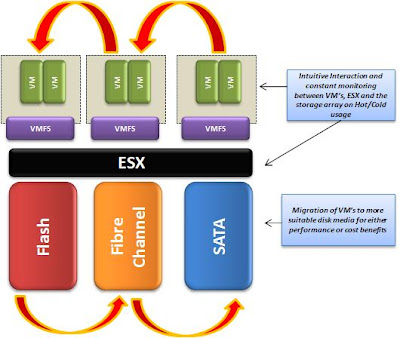
6. Dynamic Resource Scheduling (DRS) for Storage - эта давно ожидаемая функция платформы виртуализации, которая позволит автоматически выравнивать нагрузку на системы хранения путем динамического перемещения работающих виртуальных машин между хранилищами (сейчас это можно сделать вручную за счет Storage VMotion). Пользователи смогут определять группы Datastor'ов (они зовутся Storage Pods), которые будут использоваться для балансировки по хранилищам на базе их заполненности. Предполагается, что это повысит автоматизацию датацентров. Вроде как присутствует и генерация рекомендаций по балансировке и Initial Placement на базе параметров IO.
7. Policy-driven storage delivery - политики размещения виртуальных машин на хранилищах на базе правил, задаваемых администратором. Это позволит регулировать качество обслуживания систем со стороны хранилищ и автоматически определять наилучшее место хранения виртуальных машин.
8. Файловая система VMFS 5.0.
9. Accelerator - новая технология кэширования данных виртуальных ПК для VMware View, увеличивающая их производительность.
10. Полный контроль за iSCSI адаптерами (программными и аппаратными) из графического интерфейса.
12. Swap to SSD - для хранилищ администратор будет назначать тэги, наиболее производительные хранилища SSD будет рекомендовано использовать для хранения swap-файлов в целях ускорения быстродействия.
13. Поддержка LUN для VMFS томов размером более 2 ТБ.
14. Поддержка технологии Storage vMotion для виртуальных машин со снапшотами.
15. Enhanced Network I/O Control (на уровне виртуальных машин) - эта возможность будет позволять резервировать часть канала для приоритетных задач в кластере HA/DRS на случай его перегрузки. Актуально это будет для сетей 10G, где канал шире, а вот физических адаптеров значительно меньше.
16. ESXi Firewal - новый сетевой экран с фильтрами по диапазонам IP для каждой службы.
17. vSphere Web Client на базе технологии Adobe Flex с большим спектром возможностей. Старый vSphere Client под Windows также останется.
18. vCenter Server Appliance - виртуальный модуль на базе Linux с предустановленной службой vCenter. О CTP-версии данного продукта мы уже писали.
19. Enhanced logging support - поддержка логирования на удаленные серверы, в том числе на несколько серверов от одного источника по безопасному каналу SSL. Для vSphere Client будет плагин vSphere syslog listener, который позволит настраивать данную функциональность.
20. Fault Domain Manager - специализированный модуль управления высокой доступностью VMware HA, который еще больше увеличивает уровень доступности виртуальных машин. Кроме того, теперь все хост-серверы VMware ESXi в кластере являются первичными узлами (primary nodes) - то есть кластер HA переживет любое число отказов.
21. Host-based replication for Site Recovery Manager - возможность репликации виртуальных машин на уровне хостов а не SAN-хранилищ (как делается сейчас). То есть, поддержка технологии репликации со стороны СХД будет не нужна, репликация будет работать в асинхронном режиме со стороны хост-серверов. По-сути, это аналог репликации виртуальных машин в продукте Veeam Backup and Replication 5, которая сейчас активно используется в производственной среде многими компаниями для защиты данных виртуальных машин и наиболее быстрого восстановления работоспособности сервисов (показатели RTO).
Выход VMware vSphere 5.0 запланирован на второе полугодие 2011 года. Но скорее всего пятая версия платформы выйдет до VMworld 2011, который начнется 29 августа.
Естественно, информация неофициальная и список новых возможностей VMware vSphere 5.0 может быть изменен в любой момент. Но вот что будет точно - так это отсутствие гипервизора ESX - так что всем организациям пора задуматься о плане перехода на "тонкую" платформу ESXi 5.0.


 RSS
RSS


 Постоянные читатели VM Guru знают о том, что мы с нашим спонсором, компанией StarWind Software, проводили конкурс среди вас на "